
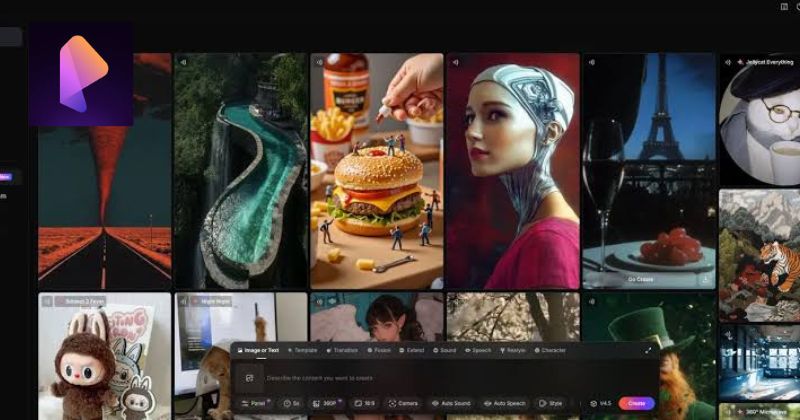
Trong cuộc đua bùng nổ của công nghệ trí tuệ nhân tạo đa phương tiện, Pixverse Ai đã nhanh chóng khẳng định vị thế là một trong những nền tảng khởi tạo video từ văn bản và hình ảnh (Text/Image-to-Video) được yêu thích nhất nhờ chất lượng xuất hình lên tới chuẩn 4K sắc nét. Không chỉ giúp các nhà làm phim độc lập, TikToker và đội ngũ Marketing rút ngắn hàng chục giờ dựng hậu kỳ, công cụ này còn tích hợp sẵn kho hiệu ứng biến hình (Magic Effects), đồng bộ khẩu hình miệng (Lip-sync) và kiểm soát góc máy điện ảnh cực kỳ mượt mà. Hãy cùng Kinhnghiem.org tìm hiểu chi tiết cách vận hành và công thức làm chủ siêu công cụ video này ngay dưới đây.
PixVerse AI là gì và tiềm năng thay đổi ngành sản xuất video?
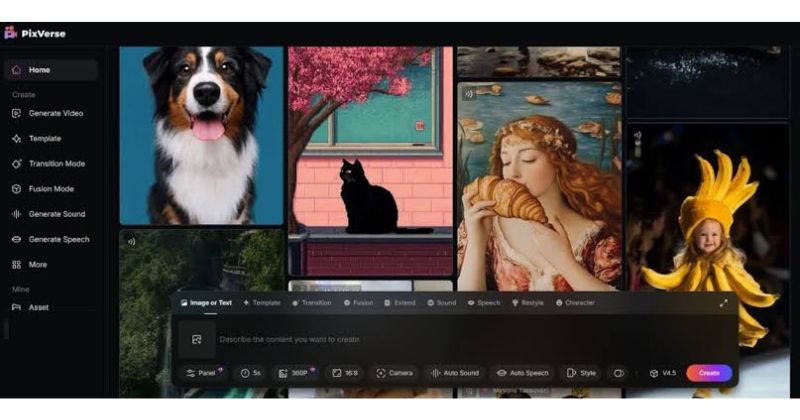
Để giải đáp chính xác câu hỏi Pixverse Ai là gì, đây là một nền tảng tạo sinh video bằng trí tuệ nhân tạo thế hệ mới (Generative AI Video Platform, truy cập tại app.pixverse.ai) được phát triển dựa trên kiến trúc mô hình khuếch tán không gian – thời gian (Spatio-Temporal Diffusion Transformer). Nếu PixVerse vượt trội ở các hiệu ứng phong cách anime và chuyển động máy quay linh hoạt thì công nghệ dựng phim từ văn bản Kling AI lại là lựa chọn hàng đầu cho những thước phim đời thực có tính vật lý chính xác. Để cập nhật thêm các nghiên cứu và đánh giá mới nhất về công cụ AI, bạn có thể tra cứu thêm qua công cụ tìm kiếm thông minh Perplexity AI.
Điểm làm nên bước nhảy vọt của Pixverse Ai (đặc biệt từ phiên bản mô hình V2.5, V3 và V3.5 mới nhất) là khả năng giải quyết triệt để hiện tượng “nháy hình” (flickering) và biến dạng khuôn mặt nhân vật giữa các khung hình liên tiếp. Hệ thống cho phép người sáng tạo biến một ý tưởng kịch bản ngắn hoặc một bức tranh tĩnh thành đoạn phim ngắn có chiều sâu ánh sáng, chuyển động vật lý chân thực và âm thanh đồng bộ chỉ trong vòng 30 đến 60 giây xử lý đám mây.
Những tính năng nổi bật giúp PixVerse AI chiếm lĩnh trái tim nhà sáng tạo
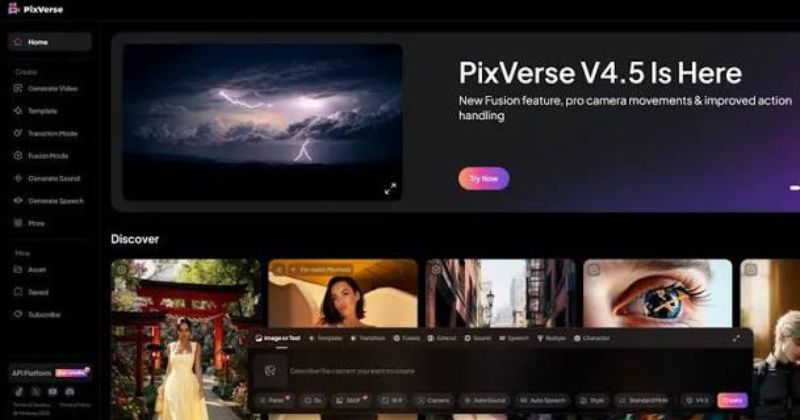
Sở dĩ hàng triệu nhà sáng tạo nội dung ngắn trên YouTube Shorts, TikTok và Reels lựa chọn Pixverse Ai làm công cụ chủ lực là nhờ tổ hợp 4 tính năng chuyên sâu dưới đây. Để đạt chất lượng video tối đa, các chuyên gia đồ họa khuyên bạn nên tạo concept ảnh tĩnh độ nét cao trên phần mềm thiết kế hình ảnh Leonardo AI trước khi đưa vào PixVerse tạo animation.
Chuyển đổi linh hoạt từ văn bản sang video đa phong cách (Text-to-Video)
Phân hệ Text-to-Video của Pixverse Ai cho phép người dùng lựa chọn rõ định hướng thẩm mỹ ngay trước khi render, bao gồm 3 chế độ chuyên biệt: Realistic (Quay phim tả thực đời sống và điện ảnh), Anime (Hoạt hình 2D Nhật Bản với hiệu ứng ánh sáng Makoto Shinkai rực rỡ) và 3D Animation (Hoạt hình 3D phong cách Pixar/Unreal Engine 5). Bạn cũng có thể chỉ định linh hoạt các tỷ lệ khung hình từ 16:9, 9:16, 1:1 cho đến 4:3 và 3:4.
Thổi hồn chuyển động sống động cho ảnh tĩnh và kiểm soát cọ quét (Image-to-Video & Motion Brush)
Khi tìm hiểu cách chuyển ảnh thành video bằng pixverse, tính năng khiến người dùng ấn tượng nhất chính là Motion Brush (Cọ vẽ chuyển động) và ghép nối khung hình đầu – cuối (First & Last Frame Conditioning). Bạn có thể tải lên một bức ảnh tĩnh, dùng cọ tô riêng vào phần đám mây hoặc mái tóc nhân vật và vẽ mũi tên chỉ hướng bay, trong khi giữ nguyên phần tòa nhà phía sau đứng yên tuyệt đối.
Tính năng nâng cấp chất lượng video lên chuẩn 4K (4K AI Upscale)
Khắc phục nhược điểm độ phân giải thấp (720p) thường thấy ở các trình tạo video AI miễn phí, một trong những mẹo tạo video 4k bằng Pixverse Ai hiệu quả nhất là sử dụng nút Upscale to 4K (3840 x 2160 pixels) tích hợp sẵn ngay sau khi kết xuất video gốc. Thuật toán siêu phân giải của nền tảng sẽ tái tạo lại các chi tiết viền cạnh, khử nhiễu hạt (denoise) và làm sắc nét từng sợi tóc, giọt nước để sẵn sàng trình chiếu trên màn hình lớn.
Hệ thống điều khiển góc máy Camera Movement và kho hiệu ứng xu hướng (Magic Effects)
Người dùng có toàn quyền đạo diễn góc máy thông qua bảng điều khiển Camera Movement với đầy đủ các thao tác máy quay chuyên nghiệp: Horizontal (Pan Left/Right), Vertical (Tilt Up/Down), Zoom In/Out, Roll và các góc quay tổ hợp như Crane Up, Whip Pan, Dolly Zoom. Ngoài ra, mục Effects còn cung cấp hàng loạt hiệu ứng xu hướng mạng xã hội chỉ với 1 cú nhấp chuột cùng tính năng Auto Lip-Sync giúp nhân vật trong ảnh tự động nhép môi khớp chuẩn xác với tệp âm thanh hoặc câu thoại tiếng Việt bạn nhập vào.
Hướng dẫn các bước tạo video hoàn chỉnh trên PixVerse AI
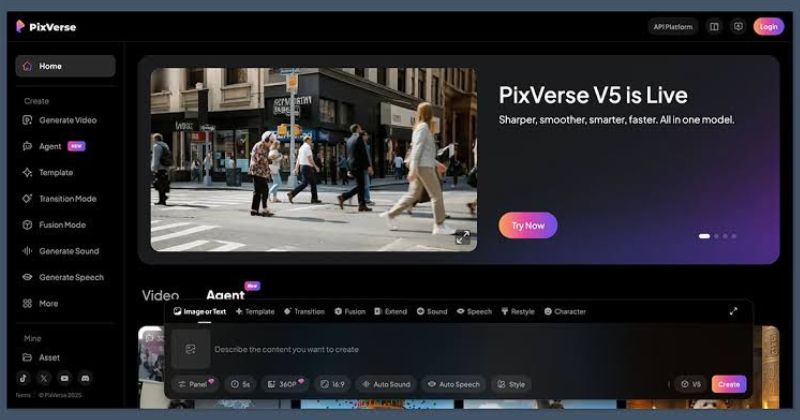
Dưới đây là quy trình 5 bước chuẩn xác trong hướng dẫn tạo video bằng Pixverse Ai trên trình duyệt web giúp người mới làm quen có thể xuất bản ngay thước phim đầu tay chất lượng cao. Khám phá thêm các tiện ích biên tập video và âm thanh trí tuệ nhân tạo thịnh hành nhất tại danh bạ phần mềm trí tuệ nhân tạo Open Future AI.
- Bước 1 – Đăng nhập hệ thống Web App hoặc ứng dụng di động: Truy cập trang chủ
app.pixverse.ai, nhấn Login và đăng nhập nhanh bằng tài khoản Google hoặc Discord để nhận ngay gói tín dụng (Credits) miễn phí làm mới hàng ngày. - Bước 2 – Chọn chế độ khởi tạo (Text-to-Video hoặc Image-to-Video): Tại thanh công cụ điều khiển phía dưới màn hình, nếu bạn muốn tạo mới hoàn toàn từ câu chữ hãy để ở tab Text; nếu muốn thực hành cách chuyển ảnh thành video bằng pixverse, hãy nhấp vào biểu tượng hình ảnh để tải tấm hình gốc từ máy tính lên.
- Bước 3 – Nhập câu lệnh Prompt và Negative Prompt: Mô tả rõ hành động của chủ thể, bối cảnh và ánh sáng vào ô lệnh. Bấm vào mục cài đặt nâng cao để nhập thêm Negative Prompt (ví dụ:
blurry, distorted face, morphing body, low resolution, watermark) nhằm khóa chặt độ ổn định của hình thái nhân vật. - Bước 4 – Thiết lập thời lượng, chuyển động Camera và Seed: Chọn thời lượng video (5 giây hoặc 8 giây), chọn chế độ chất lượng (Standard / HD / Performance), tinh chỉnh hướng lia máy quay (Camera Motion) và cường độ chuyển động (Motion Strength).
- Bước 5 – Nhấn Create và nâng cấp 4K Upscale: Nhấn nút Create để máy chủ tiến hành render. Khi video hoàn tất, hãy nhấn vào nút Upscale (4K) hoặc Extend (nối dài thêm 5 – 8 giây tiếp theo) trước khi tải tệp
.mp4về máy.
Chế độ trên PixVerse AI | Đầu vào yêu cầu | Ứng dụng thực tế hiệu quả nhất |
Text-to-Video | Câu lệnh văn bản (Prompt) + Chọn Style (Realistic / Anime / 3D). | Tạo cảnh quay B-roll minh họa, phim hoạt hình ngắn, cảnh thiên nhiên kỳ vĩ. |
Image-to-Video (1 ảnh) | 1 ảnh tĩnh chất lượng cao + Prompt mô tả chuyển động. | Giữ nguyên 100% thiết kế nhân vật từ Midjourney/Leonardo để làm phim. |
First-to-Last Frame (2 ảnh) | Ảnh khung hình đầu + Ảnh khung hình cuối. | Tạo hiệu ứng chuyển cảnh mượt mà (Transition) giữa 2 trạng thái hoặc 2 bối cảnh. |
Character Reference & Lip-Sync | Ảnh chân dung nhân vật + Tệp âm thanh MP3 / Văn bản thoại. | Tạo MC ảo thuyết trình, nhân vật kể chuyện khớp khẩu hình miệng tự nhiên. |
Bí quyết viết prompt điều khiển nhân vật và hiệu ứng chuyển động mượt mà
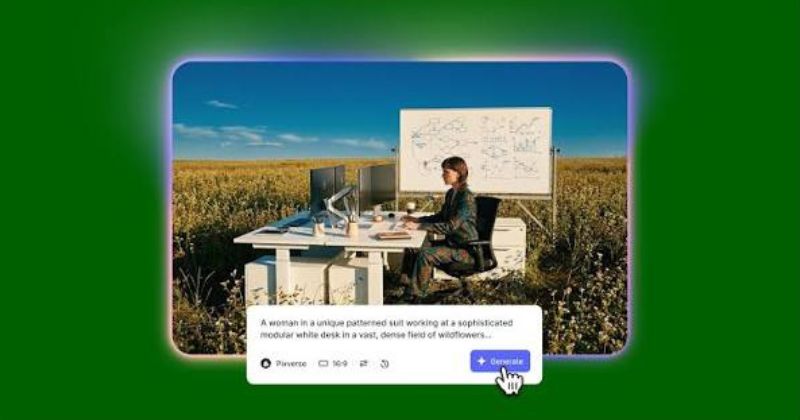
Khác với viết câu lệnh cho ảnh tĩnh, khi thực hiện hướng dẫn tạo video bằng Pixverse Ai, trọng tâm của câu lệnh phải nằm ở Động từ chỉ chuyển động (Action Verbs) và Chuyển động ống kính (Camera Dynamics). Áp dụng công thức và các mẹo tạo video 4k bằng Pixverse Ai dưới đây sẽ giúp thước phim của bạn không bị biến dạng vật lý:
Công thức viết Prompt Video chuẩn điện ảnh trên PixVerse:
[Chủ thể + Hành động cụ thể theo trình tự thời gian] + [Chuyển động môi trường xung quanh] + [Chuyển động góc máy Camera] + [Phong cách ánh sáng & Chất lượng khung hình]
- Ví dụ Prompt mẫu 1 (Phong cách Điện ảnh Tả thực – Realistic):
A cinematic close-up tracking shot of a young female astronaut walking slowly across a misty red Martian desert at sunset, her visor reflecting the glowing twin moons. Fine red dust swirls gently in the wind around her boots. Smooth slow-motion camera dolly in, dramatic warm rim lighting, 8k photorealistic movie scene, ARRI Alexa 65 aesthetic. - Ví dụ Prompt mẫu 2 (Phong cách Hoạt hình Nhật Bản – Anime):
Masterpiece anime scene, a young samurai standing on a wooden bridge under falling cherry blossom petals, gently drawing his katana with a subtle determined smile. Hair and cloak flowing naturally in the spring breeze. Dynamic camera orbit shot, vibrant Makoto Shinkai lighting, glowing sunbeams, ultra-crisp 4K animation. - Mẹo khi dùng Image-to-Video: Khi bạn đã tải ảnh lên trong cách chuyển ảnh thành video bằng pixverse, đừng mô tả lại ngoại hình hay quần áo nhân vật trong ảnh nữa, mà chỉ viết ngắn gọn hành động bạn muốn nhân vật thực hiện (ví dụ:
She turns her head slowly towards the camera, blinks gently, and smiles warmly as the wind blows her hair, slow camera zoom in). Cách này giúp AI tập trung 100% vào việc diễn hoạt mượt mà nhất.
Những câu hỏi thường gặp về PixVerse AI
PixVerse AI có cho phép người dùng sử dụng miễn phí mỗi ngày không?
Có. Khi đăng ký tài khoản mới trên Pixverse Ai, bạn sẽ nhận được gói tín dụng khởi đầu cùng với số lượng Credits miễn phí tự động cộng thêm mỗi ngày khi đăng nhập. Với lượng tín dụng miễn phí này, bạn hoàn toàn có thể tạo từ 3 đến 6 đoạn video ngắn mỗi ngày để phục vụ các dự án sáng tạo cá nhân trước khi cân nhắc nâng cấp lên các gói trả phí (Standard, Pro) để xóa hình mờ (Watermark) và mở khóa hàng đợi xử lý siêu tốc.
Video tạo ra từ PixVerse AI có thời lượng tối đa bao nhiêu giây?
Ở mỗi lượt khởi tạo đơn lẻ, Pixverse Ai cho phép bạn chọn xuất đoạn video dài 5 giây hoặc 8 giây. Tuy nhiên, nếu muốn dựng một bộ phim ngắn dài từ 1 đến 3 phút, bạn chỉ cần sử dụng tính năng Extend để nối tiếp chuyển động từ khung hình cuối cùng của đoạn video trước, sau đó ghép các phân cảnh (shots) lại trên CapCut hoặc Premiere Pro.