

Command prompt là gì sẽ được làm rõ ngay từ những khía cạnh căn bản: công cụ dòng lệnh trên Windows cho phép bạn điều khiển hệ thống bằng văn bản thay vì tương tác qua giao diện đồ họa. Đây là trình thông dịch được Microsoft tích hợp sẵn và rất hữu ích khi bạn cần thao tác nhanh hoặc tự động hóa các tác vụ. Trong bài viết này, chúng ta sẽ đi từ khái niệm đến cách mở và các lệnh cơ bản, đồng thời so sánh nhanh với PowerShell để bạn có lựa chọn phù hợp cho từng tình huống qua phân tích hệ thống từ Kinhnghiem.org.
Command prompt là gì trong hệ điều hành Windows?
Command prompt là môi trường giao tiếp bằng văn bản với hệ điều hành Windows, thường được gọi ngắn gọn là cmd. Trình thông dịch dòng lệnh mặc định này được Microsoft triển khai để người dùng có thể thao tác trực tiếp với hệ thống thông qua các lệnh, thay vì phải phụ thuộc vào chuột và các menu đồ họa. Với cmd trong máy tính là gì, người dùng có thể xem thông tin cấu hình mạng, quét và sửa lỗi hệ thống, hay tự động hóa các tác vụ lặp lại thông qua tập tin batch.
Nhiều người mới bắt đầu thường nhầm lẫn giữa dòng lệnh máy tính và câu lệnh AI. Để phân biệt rõ, bạn có thể xem thêm khái niệm prompt là gì trong kỷ nguyên trí tuệ nhân tạo để thấy sự khác biệt về bản chất ngôn ngữ tự nhiên.
Lịch sử hình thành từ thời kỳ MS-DOS
Cmd.exe thừa hưởng thiết kế và nguyên tắc điều khiển từ hệ điều hành MS-DOS. Trong từng thập kỷ, các lệnh DOS đã được mở rộng và cải tiến để phục vụ cho các phiên bản Windows tiếp theo. Sự tiến hóa này cho phép cmd có thể xử lý nhiều tác vụ quản trị hệ thống, từ hiển thị thông tin mạng cho tới thao tác tệp, mà vẫn duy trì giao diện ký hiệu bằng văn bản. Việc kế thừa này giúp người dùng có một công cụ quen thuộc và mạnh mẽ để làm việc trên các phiên bản Windows cũ và mới.
Làm rõ sự khác biệt giữa command prompt và câu lệnh prompt trong AI
Trong ngữ cảnh công nghệ, command prompt đề cập đến trình thông dịch dòng lệnh điều khiển hệ điều hành, nơi các lệnh được thực thi và kết quả được trả về ở dạng văn bản. Ngược lại, prompt trong AI là chuỗi ngôn ngữ tự nhiên mà người dùng nhập để dẫn dắt mô hình trí tuệ nhân tạo sinh đáp án. Do đó, cmd cho phép thao tác trực tiếp với hệ điều hành, còn prompt là công cụ tương tác với trí tuệ nhân tạo ở mức ngôn ngữ tự nhiên. Để tham khảo khía cạnh liên quan, bạn có thể hình dung sự khác biệt giữa hai khái niệm này khi so sánh với bài viết về prompt là gì.
Hướng dẫn các cách mở command prompt trên máy tính Windows
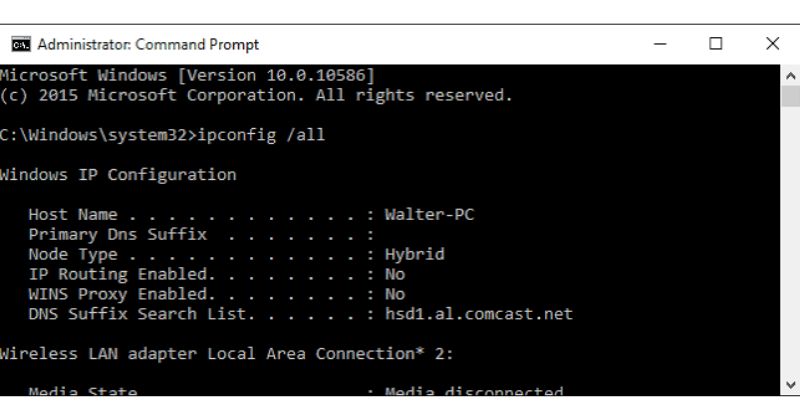
Việc mở command prompt trên Windows 10 và Windows 11 có các cách thực hiện trực tiếp và nhanh chóng. Dưới đây là những phương pháp phổ biến nhất, đồng thời bạn sẽ thấy cách mở nhanh và cách mở với quyền quản trị viên để can thiệp sâu khi cần.
Nếu dòng lệnh CMD đòi hỏi cú pháp chính xác từng ký tự thì trong ngành kỹ nghệ prompt engineering hiện đại, trọng tâm lại nằm ở ngữ cảnh và nghệ thuật dẫn dắt tư duy của máy tính.
Mở CMD nhanh bằng hộp thoại Run
- Nhấn tổ hợp phím Windows + R để mở hộp thoại Run.
- Gõ từ khóa cmd và nhấn Enter để mở cửa sổ command prompt tiêu chuẩn.
Khởi chạy dưới quyền quản trị viên cao nhất (Run as Administrator)
- Mở Start Menu hoặc nhấn Windows và gõ từ khóa cmd.
- Trong kết quả tìm kiếm, nhấp phải chuột vào phần mềm Command Prompt và chọn Run as Administrator để chạy ở quyền quản trị viên cao nhất.
- Xác nhận yêu cầu kiểm tra của hệ thống bảo mật bằng Yes hoặc nhập mật khẩu quản trị nếu được yêu cầu.
Tổng hợp các câu lệnh command prompt thông dụng và hữu ích nhất
Để làm việc hiệu quả với Windows, nắm bắt các lệnh command prompt cơ bản và nhóm lệnh có tác dụng là rất quan trọng. Dưới đây là bảng tổng hợp các lệnh liên quan tới mạng và bảo trì ổ đĩa, giúp bạn kiểm tra kết nối, cấu hình và tình trạng tệp cũng như phân vùng.
Dù là lệnh CMD hay lệnh AI, việc nắm vững tư duy cấu trúc trong cách viết prompt hiệu quả để tối ưu hóa công việc đều giúp bạn tiết kiệm hàng giờ thao tác thủ công.
Nhóm lệnh kiểm tra kết nối mạng (ipconfig, ping, tracert)
Lệnh | Mục đích | Ví dụ
|
ipconfig | Hiển thị cấu hình mạng, địa chỉ IP và khả năng liên kết | ipconfig /all |
ping | Đo thời gian phản hồi và khả năng liên hệ với máy chủ từ máy tính | ping google.com |
tracert | Theo dõi đường đi của gói tin từ máy bạn đến đích | tracert google.com |
Nhóm lệnh kiểm tra và sửa lỗi hệ thống (sfc /scannow, chkdsk)
Những lệnh bảo trì hệ thống giúp quét và sửa lỗi tệp hay cấu trúc đĩa, từ đó tăng độ tin cậy cho hệ điều hành. Việc sử dụng đúng cú pháp sẽ đảm bảo quá trình quét và sửa chữa diễn ra thuận lợi.
Lệnh | Mục đích | Ví dụ
|
sfc /scannow | Quét toàn bộ tệp hệ thống và sửa chữa các tệp bị hỏng | sfc /scannow |
chkdsk | Kiểm tra tính toàn vẹn của đĩa và sửa lỗi phân vùng nếu cần | chkdsk C: /f /r |
So sánh command prompt và Windows PowerShell: Điểm khác biệt là gì?
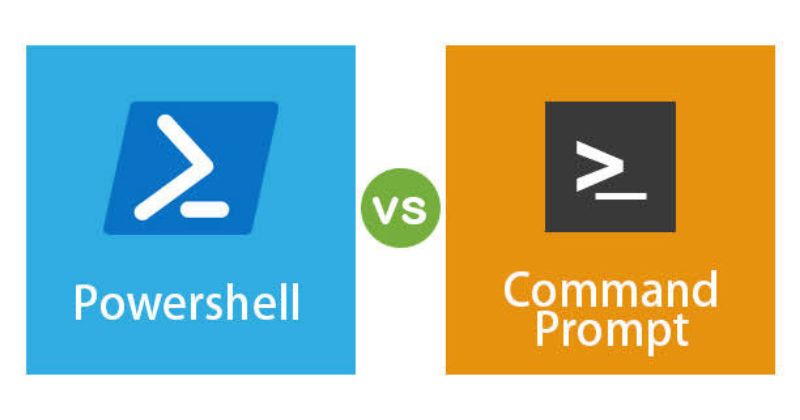
Để có quyết định phù hợp với nhu cầu làm việc, hãy xem xét những khác biệt căn bản giữa hai công cụ này. CMD là trình thông dịch dòng lệnh dựa trên chuỗi ký tự, phù hợp với các tác vụ cổ điển và batch scripting. Trong khi đó PowerShell dựa trên nền tảng .NET và quản lý theo hướng đối tượng, cho phép xử lý phức tạp hơn và thao tác với các đối tượng vừa được sinh ra từ các lệnh. Sự khác biệt này cũng ảnh hưởng đến cách bạn viết và kết nối các lệnh với nhau thông qua pipeline.
Tiêu chí | Command Prompt (cmd) | Windows PowerShell
|
Kiến trúc | Text-based, tập trung vào các lệnh cổ điển | Dựa trên .NET, quản lý theo đối tượng |
Kết quả trả về | Chỉ trả về văn bản, dễ đọc nhanh | Trả về đối tượng có thuộc tính, có thể từ đó tiếp tục xử lý |
Đa năng và phạm vi | Hạn chế hơn cho tự động hóa phức tạp | Rộng với Cmdlets, scripting mạnh mẽ, quản lý hệ thống |
Ngôn ngữ script | Batch (.bat, .cmd) | PowerShell scripting (.ps1), ngôn ngữ đặc thù |
Ví dụ lệnh | ipconfig, dir, del | Get-NetIPAddress, Test-Connection, Get-Process |
Những câu hỏi thường gặp về command prompt
Dùng command prompt có nguy cơ làm hỏng máy tính không?
Có thể xảy ra nếu bạn chạy các lệnh có nguồn gốc xấu hoặc thao tác nhầm các tệp hệ thống quan trọng. Vì vậy, hãy chỉ gõ các lệnh bạn hiểu rõ nguồn gốc và mục đích. Đối với các thao tác nhạy cảm như chỉnh sửa phân vùng hoặc xóa tệp hệ thống, hãy đảm bảo sao lưu quan trọng và thực hiện trên hệ thống sao lưu trước khi áp dụng trên máy chính.
Làm thế nào để đóng cửa sổ command prompt nhanh nhất?
Bạn có thể gõ lệnh exit và nhấn Enter để đóng cửa sổ command prompt. Ngoài ra, có thể đóng nhanh bằng tổ hợp Alt + F4 để đóng cửa sổ đang hoạt động.