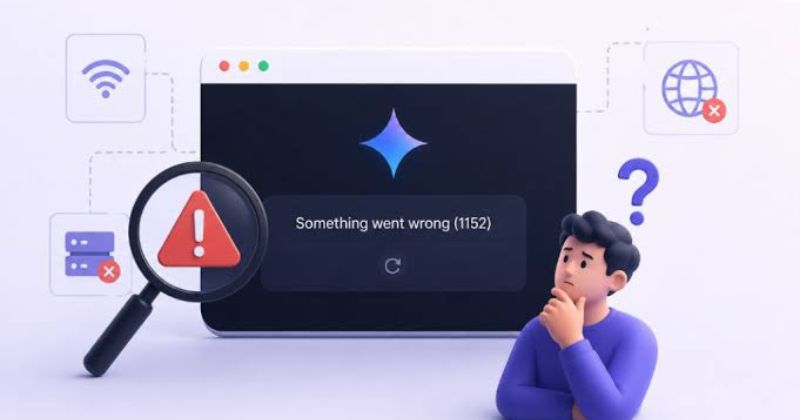
Tình trạng lỗi 1152 trên Gemini đột ngột xuất hiện ngay khi bạn nhấn Enter gửi câu lệnh là một trong những sự cố giao thức phiên làm việc gây ức chế nhất cho người dùng Google AI. Thay vì trả về câu trả lời như bình thường, hệ thống lại làm gián đoạn toàn bộ mạch công việc bằng dòng thông báo đỏ “Gemini ran into an unexpected issue processing your prompt (1152)”. Trong bài viết hướng dẫn kỹ thuật chuyên sâu này, đội ngũ Kinhnghiem.org sẽ giải mã chính xác cơ chế bất đồng bộ bộ nhớ đệm đằng sau mã lỗi này và cung cấp quy trình xử lý dứt điểm 100% chỉ trong vòng 2 phút mà không làm mất lịch sử hội thoại quan trọng của bạn.
Lỗi 1152 trên Gemini là gì và xuất hiện trong trường hợp nào?
Về mặt bản chất kỹ thuật, mã lỗi 1152 này là mã lỗi ngoại lệ phía giao diện khách (Client-Server State Desynchronization Error) xảy ra khi trình duyệt của bạn gửi một gói tin yêu cầu (HTTP POST Request chứa nội dung prompt) lên máy chủ Gemini.google.com, nhưng mã định danh phiên trò chuyện cục bộ (Local Session State / IndexedDB) lại bị lệch so với trạng thái lưu trữ thực tế trên đám mây Google.
Hiện tượng mã lỗi 1152 khá gần gũi với sự cố kẹt nút gửi, bạn có thể đối chiếu thêm bài viết về cách xử lý tình trạng lỗi Gemini 1185 kẹt khung chat để nắm trọn bộ kỹ thuật dọn dẹp cache.
Người dùng thường đối mặt với hiện tượng Gemini báo lỗi xử lý câu lệnh kèm mã số (1152) trong 3 kịch bản điển hình sau:
- Treo tab Gemini trên trình duyệt qua đêm (Idle Session Timeout): Bạn mở sẵn một tab trò chuyện từ nhiều giờ trước hoặc sau khi gập máy tính ở chế độ Sleep rồi mở lại và gõ lệnh mới ngay mà không tải lại trang.
- Gửi câu lệnh quá dài trong một luồng hội thoại cũ đã vượt ngưỡng bộ nhớ đệm: Khi một cuộc trò chuyện kéo dài hàng chục lượt hỏi đáp, bộ nhớ đệm DOM trên trình duyệt bị phân mảnh khiến gói dữ liệu gửi đi bị cắt cụt.
- Mở đồng thời nhiều tab Gemini cùng chỉnh sửa một cuộc trò chuyện: Hành động gửi lệnh song song trên 2 tab của cùng một ID hội thoại làm xung đột con trỏ vị trí tin nhắn (Message Cursor Conflict).
Những nguyên nhân phổ biến gây ra lỗi 1152
Để áp dụng đúng cách khắc phục lỗi 1152 Gemini mà không tốn thời gian thử sai, bạn cần nắm rõ 3 nguyên nhân gốc rễ đứng sau thông báo lỗi này. Nếu lỗi xảy ra ngay sau khi cài đặt các plugin mới trên Chrome, nhiều khả năng bạn đang gặp phải vấn đề tương tự như cách sửa lỗi 1076 trên Gemini do xung đột tiện ích trình duyệt.
Dữ liệu Cache, Cookie và Service Worker của trình duyệt bị phân mảnh
Ứng dụng web của Google Gemini sử dụng cơ chế Service Worker và cơ sở dữ liệu nội bộ IndexedDB trên Chrome/Edge để tải giao diện siêu tốc. Khi Google âm thầm cập nhật bản vá giao diện mới trên máy chủ nhưng trình duyệt của bạn vẫn giữ tệp kịch bản JavaScript cũ trong bộ nhớ đệm, cấu trúc gói tin RPC gửi lên máy chủ sẽ không còn tương thích, dẫn đến việc Gemini báo lỗi xử lý câu lệnh 1152 ngay lập tức.
Xung đột mã xác thực phiên (Session Token) khi mở nhiều tab hoặc chuyển mạng
Mỗi phiên làm việc trên Gemini được gắn một mã SNlM0e (XSRF/Session Token) có thời hạn nhất định. Khi máy tính của bạn chuyển đổi đột ngột giữa các mạng Wi-Fi, bật/tắt VPN hoặc mở nhiều cửa sổ đăng nhập chéo tài khoản Google, mã xác thực này bị mất hiệu lực tạm thời khiến máy chủ từ chối thực thi câu lệnh.
Biểu hiện lỗi 1152 thực tế | Nguyên nhân kỹ thuật cốt lõi | Giải pháp ưu tiên số 1 |
Báo lỗi 1152 sau khi để tab treo lâu không dùng | Hết hạn phiên xác thực tạm thời (Expired Session Token). | Nhấn |
Tải lại trang vẫn báo lỗi 1152 ở mọi cuộc hội thoại | Xung đột dữ liệu đệm | Thực hiện xóa cache sửa lỗi Gemini riêng cho tên miền. |
Chỉ bị lỗi 1152 ở duy nhất 1 cuộc trò chuyện dài | Tràn bộ đệm ngữ cảnh của luồng hội thoại đơn lẻ đó. | Nhấn New Chat (Cuộc trò chuyện mới) để tạo luồng sạch. |
Hướng dẫn các cách khắc phục lỗi 1152 trên Gemini hiệu quả nhất
Dưới đây là quy trình 4 bước xử lý tuần tự từ nhanh đến triệt để giúp bạn dứt điểm hoàn toàn mã lỗi 1152 này. Trong trường hợp hệ thống liên tục báo thử lại nhưng không thành công, hãy kiểm tra ngay quy trình khắc phục mã lỗi Something went wrong – Gemini lỗi 13 để xử lý lỗi quá tải máy chủ.
Cách 1: Làm mới cưỡng bức trang web bằng tổ hợp phím cứng (Hard Refresh)
Thay vì chỉ nhấn nút tải lại (F5) thông thường vốn vẫn đọc lại dữ liệu cũ từ bộ nhớ đệm, bước đầu tiên trong cách khắc phục lỗi 1152 Gemini là buộc trình duyệt bỏ qua toàn bộ cache cục bộ và tải mới 100% kịch bản từ máy chủ Google:
- Trên máy tính Windows (Chrome, Edge, Brave, Firefox): Hãy sao chép tạm câu lệnh prompt đang gõ dở vào bộ nhớ tạm, sau đó nhấn tổ hợp phím Ctrl + Shift + R (hoặc Ctrl + F5).
- Trên máy tính macOS (MacBook / iMac): Nhấn tổ hợp phím Command (⌘) + Shift + R.
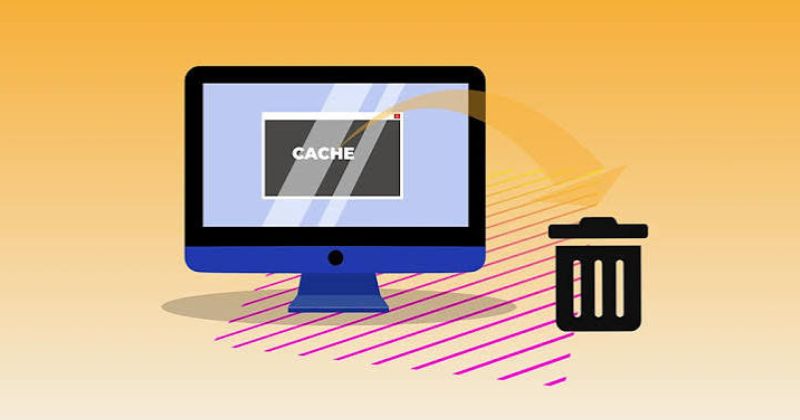
Cách 2: Xóa cache và dữ liệu trang web riêng cho tên miền Gemini.google.com
Nếu Hard Refresh vẫn chưa giải quyết được hiện tượng Gemini báo lỗi xử lý câu lệnh, bạn cần áp dụng thủ thuật xóa cache sửa lỗi Gemini cục bộ. Ưu điểm lớn nhất của phương pháp này là chỉ làm sạch dữ liệu bị hỏng của riêng trang Gemini mà không hề làm bạn bị đăng xuất khỏi Gmail, YouTube hay các trang web khác:
- Bước 1: Tại tab đang mở
Gemini.google.com, nhấp chuột trực tiếp vào biểu tượng ổ khóa (hoặc biểu tượng 2 thanh trượt Tune) nằm ngay bên trái thanh địa chỉ URL của trình duyệt Chrome/Edge. - Bước 2: Chọn mục Cài đặt trang web (Site settings) hoặc mở công cụ Developer Tools bằng phím F12 → chuyển sang tab Application → chọn Storage ở cột bên trái.
- Bước 3: Nhấp vào nút Xóa dữ liệu (Clear site data / Delete data) để dọn sạch toàn bộ Cookie, LocalStorage, IndexedDB và Service Workers bị kẹt của riêng tên miền Gemini.
- Bước 4: Đóng tab hiện tại, mở một tab mới truy cập lại
Gemini.google.comvà gửi lại câu lệnh.
Cách 3: Mở cuộc trò chuyện mới (New Chat) và rút gọn câu lệnh đầu vào
Trong trường hợp mã lỗi 1152 này chỉ xảy ra khi bạn cố gắng viết tiếp vào một luồng chat cũ đã kéo dài hàng tháng trời, nguyên nhân nằm ở việc luồng chat đó đã bị kẹt trạng thái trên cơ sở dữ liệu đám mây. Hãy nhấp vào nút Cuộc trò chuyện mới (New chat) ở góc trên bên trái, tóm tắt lại bối cảnh chính trong 3 – 5 dòng và gửi câu lệnh vào luồng mới hoàn toàn này.
Cách 4: Khởi tạo Hồ sơ trình duyệt (Chrome Profile) sạch hoặc dùng Cửa sổ ẩn danh
Để kiểm tra xem có tiện ích mở rộng (Extension) hay cấu hình ngầm nào trong hồ sơ trình duyệt cũ đang cản trở quá trình đồng bộ của Gemini hay không, bạn hãy nhấn tổ hợp Ctrl + Shift + N để mở Cửa sổ ẩn danh (Incognito Mode) hoặc nhấp vào ảnh đại diện góc phải trên cùng của Chrome → chọn Add Profile để tạo một không gian làm việc hoàn toàn độc lập cho các công cụ AI.
Những câu hỏi thường gặp về lỗi 1152 trên Gemini
Thực hiện xóa cache và cookie trang Gemini có làm mất lịch sử các cuộc trò chuyện cũ không?
Hoàn toàn không mất. Toàn bộ lịch sử các cuộc hội thoại, câu lệnh đã gửi và tệp tin đã tạo trên Google Gemini đều được đồng bộ và lưu trữ trực tiếp trên máy chủ đám mây gắn liền với tài khoản Google (My Activity) của bạn. Khi bạn thực hiện thao tác xóa cache sửa lỗi Gemini trên trình duyệt, bạn chỉ xóa đi lớp bộ nhớ đệm tạm thời bị lỗi trên máy tính cá nhân; ngay sau khi tải lại trang, toàn bộ lịch sử trò chuyện cũ ở thanh bên trái sẽ hiển thị lại đầy đủ 100%.
Nếu đã áp dụng đủ các bước trên mà vẫn gặp lỗi 1152 trên Gemini thì phải làm sao?
Nếu bạn đã làm sạch dữ liệu trang web và thử cả trên trình duyệt khác (như chuyển từ Chrome sang Microsoft Edge hoặc ứng dụng Gemini trên điện thoại iOS/Android) mà vẫn gặp mã lỗi 1152 này, hãy kiểm tra xem bạn có đang bật phần mềm VPN, tường lửa doanh nghiệp hoặc trình đổi DNS đang chặn kết nối WebSocket của Google hay không. Tắt VPN và chuyển về mạng 4G/5G hoặc Wi-Fi tiêu chuẩn kết hợp với cách khắc phục lỗi 1152 Gemini nêu trên chắc chắn sẽ giúp bạn khôi phục phiên làm việc mượt mà.