gemini lỗi 1095 đang là vấn đề gây gián đoạn khi người dùng mở Gemini hoặc vừa gõ câu hỏi đầu tiên. Lỗi này thường biểu hiện bằng việc hệ thống từ chối nạp dữ liệu tài khoản và hiện thông báo bất ngờ. Bài viết đi sâu phân tích nguyên nhân gốc rễ và cung cấp các bước khắc phục triệt để để bạn có thể quay lại công việc mà không bị gián đoạn bởi lỗi đồng bộ phiên cùng chuyên trang hỗ trợ AI Kinhnghiem.org.
Dấu hiệu và triệu chứng của mã lỗi 1095 trên Google Gemini
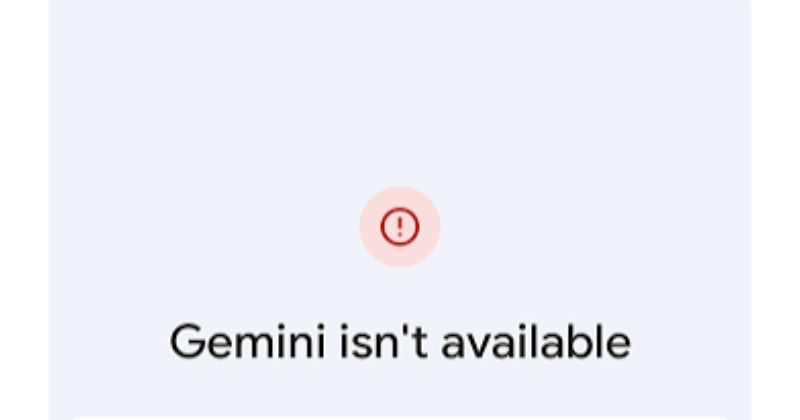
Khi bạn gặp phải lỗi 1095, thông báo xuất hiện ngay khi trang được tải hoặc ngay khi bạn vừa nhập câu hỏi đầu tiên: “Gemini ran into an unexpected issue processing your prompt (1095)”. Lúc này hệ thống sẽ từ chối nạp dữ liệu từ tài khoản, khiến tiến trình tạo prompt hoặc trả lời bị ngưng giữa chừng. Dấu hiệu nhận biết phổ biến khác gồm việc trang Gemini bị treo ở chế độ xử lý, hoặc yêu cầu xác thực lại mà dữ liệu tài khoản dường như đã bị lỗi thời. Lỗi này không phải do vấn đề mạng đơn thuần mà chủ yếu bắt nguồn từ sự mất đồng bộ trong phiên làm việc (session) giữa các thành phần xác thực và các token được phát ra cho trình duyệt.
Việc sử dụng nhiều tài khoản Google trên cùng một trình duyệt thường kéo theo lỗi tiện ích, bạn có thể tham khảo thêm cách khắc phục lỗi 1076 trên Gemini do xung đột tiện ích Chrome.
Nguyên nhân cốt lõi gây ra lỗi 1095 trên Gemini
Về bản chất, lỗi 1095 chủ yếu xuất phát từ sự mất đồng bộ của mã phiên hay còn gọi là Session Token Desynchronization. Khi các thành phần của hệ thống xác thực và trình duyệt lưu trữ token cho nhiều tài khoản Google cùng lúc, một token có thể bị ghép nhầm vào phiên của tài khoản khác. Điều này dẫn đến tình trạng Gemini nhận được dữ liệu xác thực bị lệch, từ đó phát sinh lỗi 1095 và hệ thống từ chối nạp dữ liệu tài khoản. Dưới đây là hai nguyên nhân phổ biến nhất, có thể xảy ra đồng thời hoặc xen kẽ trong quá trình duyệt xử lý phiên làm việc của bạn.
Khi phiên đăng nhập bị treo, người dùng cũng rất dễ rơi vào tình trạng nút gửi không phản hồi, hãy kết hợp với giải pháp sửa lỗi Gemini 1185 không gửi được tin nhắn.
Đăng nhập quá nhiều tài khoản Google trên cùng một trình duyệt
Nếu trình duyệt đang lưu trữ đồng thời 3–5 tài khoản Google và bạn gọi dịch vụ Gemini từ cửa sổ đó, hệ thống có thể bị nhầm lẫn giữa token xác thực của tài khoản mặc định và tài khoản phụ. Kết quả là xung đột tài khoản google gemini xảy ra, khiến token được gửi nhầm và sinh ra lỗi 1095. Tình trạng này đặc biệt dễ gặp khi người dùng cố gắng làm việc nhanh với nhiều tài khoản mà không cân nhắc tách biệt phiên trên trình duyệt.
Dữ liệu Cookie xác thực tài khoản bị hỏng hoặc hết hạn
Cookie lưu trữ phiên làm việc cũ có thể bị hỏng hoặc hết hạn, trong khi trình duyệt chưa kịp làm mới hoặc cấp phát token mới cho lần xác thực tiếp theo. Khi cookie không còn hợp lệ, Gemini sẽ không nhận được tín hiệu xác thực đúng, từ đó gây ra sự cố đồng bộ và lỗi 1095. Việc này thường xảy ra dù bạn có đang dùng đúng tài khoản hay không, nếu cookie của phiên này đã bị hỏng và không được làm mới tự động.
Hướng dẫn các giải pháp khắc phục lỗi Gemini 1095 triệt để nhất
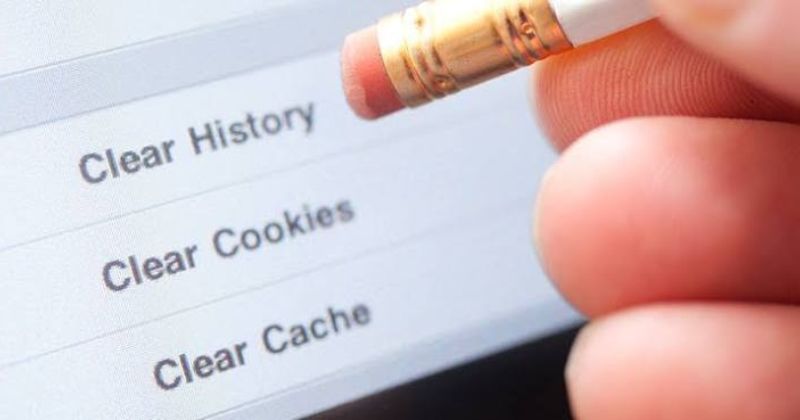
Dưới đây là chuỗi hành động được sắp xếp theo mức độ hiệu quả và dễ áp dụng nhất. Bạn có thể làm theo từng bước để xóa nguyên nhân gây lỗi và đảm bảo môi trường làm việc của Gemini được đồng bộ ở mức tối ưu. Các bước được thiết kế để khắc phục lỗi 1095 trên gemini một cách triệt để nhất có thể.
Ngoài ra, hãy lưu lại cẩm nang xử lý lỗi Something went wrong – Gemini lỗi 13 để chủ động khắc phục mỗi khi hệ thống máy chủ Google báo lỗi bất ngờ.
Tạo một Profile trình duyệt Chrome hoàn toàn độc lập
Giải pháp này được xem là triệt để vì nó cô lập hoàn toàn phiên làm việc cho Gemini, tránh mọi xung đột giữa các tài khoản Google khác nhau. Bạn sẽ có một profile Chrome riêng dành cho Gemini, chỉ đăng nhập một tài khoản Google cần dùng với Gemini để đảm bảo quyền mặc định (Default) luôn nhất quán.
- Nhấp vào biểu tượng ảnh đại diện trên thanh công cụ Chrome và chọn Add profile (Thêm).
- Gắn nhãn cho profile mới và đăng nhập bằng một tài khoản Google duy nhất sẽ dùng cho Gemini.
- Sau khi tạo xong, bật profile mới và đăng nhập lại vào Gemini để xác nhận rằng không còn xung đột giữa các tài khoản.
- Kiểm tra lại cách thức Gemini tải dữ liệu và xác thực. Nếu mọi thứ diễn ra trơn tru, lỗi 1095 sẽ được khắc phục khi sử dụng profile này.
Đăng xuất khỏi toàn bộ tài khoản Google và đăng nhập lại
Biện pháp này giúp thiết lập lại trạng thái mặc định của danh sách tài khoản và tránh chồng lấp token giữa các tài khoản. Thực hiện các bước sau để làm sạch phiên làm việc và thiết lập lại quyền mặc định (Default).
- Đăng xuất khỏi tất cả tài khoản Google đang lưu trên trình duyệt, đảm bảo không còn tài khoản nào đang đăng nhập.
- Đăng nhập lại từ tài khoản Google chính mà bạn muốn dùng cho Gemini và thiết lập nó làm mặc định cho phiên hiện tại.
- Mở Gemini và kiểm tra xem lỗi 1095 có còn xuất hiện hay không. Nếu không, bạn đã thiết lập lại thành công quyền mặc định và giảm thiểu rủi ro xung đột khi mở lại dịch vụ.
Xóa sạch dữ liệu cookie của tên miền google.com
Cookie của Google là nơi lưu trữ dữ liệu phiên và xác thực. Khi chúng bị hỏng, việc làm mới đã không thành công có thể khiến Gemini nhận token sai. Dọn sạch dữ liệu cookie cho tên miền google.com giúp máy chủ cấp phát mã xác thực mới một cách sạch sẽ và đồng bộ hơn.
- Vào cài đặt Chrome và mở phần Privacy and security (Riêng tư và bảo mật).
- Chọn Clear browsing data (Xóa dữ liệu duyệt web) và chọn tab Cookies and other site data (Cookie và dữ liệu trang web khác).
- Sử dụng tùy chọn “All time” (Tất cả thời gian) và lọc theo tên miền google.com, sau đó xóa dữ liệu liên quan đến google.com.
- Đóng và mở lại Chrome, đăng nhập lại vào tài khoản Google bạn sẽ dùng cho Gemini, sau đó thử truy cập Gemini để kiểm tra trạng thái.
Trải nghiệm tạm thời trên ứng dụng di động hoặc cửa sổ ẩn danh
Khi bạn cần giải quyết công việc gấp mà chưa kịp dọn dẹp trình duyệt, hãy tạm thời thử nghiệm với các lựa chọn thay thế có thể giúp giảm thiểu sự cố đồng bộ và cho phép làm việc nháp tiếp theo.
- Trên điện thoại, nếu có ứng dụng Gemini, hãy đăng nhập bằng một tài khoản duy nhất và làm việc trong ứng dụng này để loại bỏ yếu tố cookie/phiên từ trình duyệt máy tính.
- Hoặc mở một cửa sổ ẩn danh (Incognito) trong Chrome và đăng nhập với tài khoản bạn sẽ dùng cho Gemini. Trình duyệt ẩn danh không lưu lại lịch sử hay cookies giữa các phiên, giúp giảm thiểu xung đột token.
Những câu hỏi thường gặp về lỗi 1095 trên Gemini
Lỗi 1095 có tự động biến mất sau một thời gian không?
Không phải lúc nào lỗi 1095 sẽ biến mất tự động chỉ sau một thời gian. Trong đa số trường hợp, cookie hỏng hoặc token bị lưu nhầm vẫn còn trong máy của bạn và cần được làm mới bằng cách thao tác thủ công như tạo profile mới, đăng xuất và đăng nhập lại hoặc xóa dữ liệu cookie cho google.com. Người dùng phải can thiệp để cấp phát dữ liệu xác thực mới hoặc tái thiết lập phiên làm việc để loại bỏ tình trạng đồng bộ sai lệch.
Đổi DNS mạng máy tính có khắc phục được lỗi 1095 không?
Trong một số trường hợp nghẽn định tuyến hoặc đường đi dữ liệu gặp trở ngại, việc đổi DNS sang các máy chủ công khai như Google DNS (8.8.8.8 / 8.8.4.4) hoặc Cloudflare DNS (1.1.1.1) có thể giúp tăng tính ổn định của kết nối tới máy chủ Gemini. Tuy nhiên, DNS chỉ là biện pháp hỗ trợ; để triệt để khắc phục 1095, bạn vẫn cần xử lý triệt để các nguyên nhân liên quan đến phiên làm việc và dữ liệu xác thực như đã nêu ở trên.