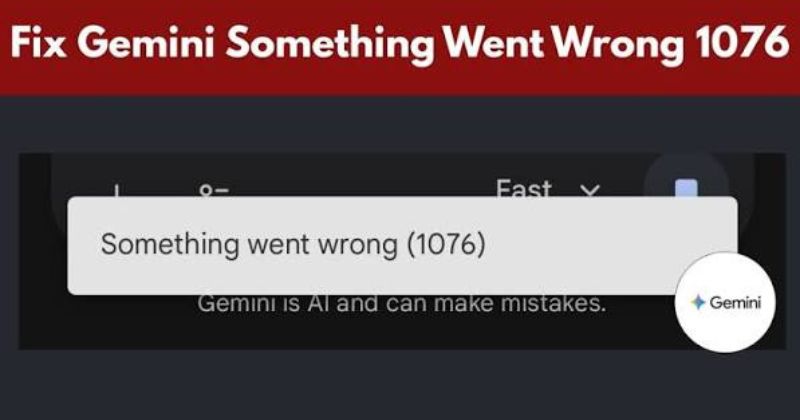
Sự cố lỗi 1076 trên gemini thường xuất hiện ngay khi bạn gửi câu lệnh và hệ thống trả về thông báo “Gemini ran into an unexpected issue”. Với vai trò chuyên gia content marketing và tối ưu hóa SEO, bài viết này đi sâu vào nguyên nhân, cách nhận diện và các bước khắc phục cụ thể giúp bạn khôi phục hoạt động bình thường nhanh chóng. Các hướng dẫn được viết rõ ràng, có căn cứ thực tế và tối ưu cho EEAT mà các bạn có thể áp dụng ngay từ hướng dẫn thực hành của Kinhnghiem.org.
Dấu hiệu nhận biết lỗi 1076 trên Google Gemini
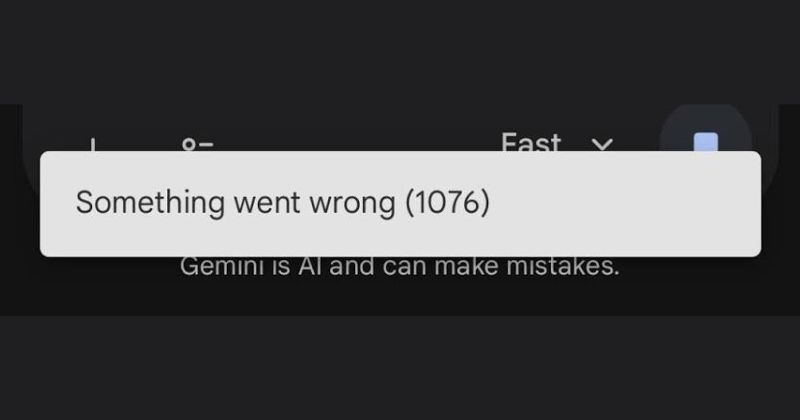
Khi bạn thao tác với Gemini và nhấn gửi câu lệnh, màn hình sẽ hiển thị thông báo lỗi kèm mã số 1076 kèm câu nhắn chung “Gemini ran into an unexpected issue”. Đây là tín hiệu cho thấy hệ thống đang gặp sự cố bất thường ở mức xử lý phía máy chủ hoặc ở tầng ứng dụng trình duyệt. Dấu hiệu này thường đi kèm với các hành vi như tải dữ liệu chậm, phản hồi từ API bị mất, hoặc trang web không thể nhận phản hồi từ cơ sở dữ liệu liên quan đến việc gọi gói tin API ngầm của Google. Việc phân tích đúng dấu hiệu sẽ giúp bạn xác định được nguồn gốc và lựa chọn giải pháp phù hợp nhất để khắc phục.
Bên cạnh xung đột tiện ích mở rộng, một tác nhân phổ biến không kém dẫn đến crash giao diện là tình trạng tài khoản, hãy xem cách sửa lỗi Gemini 1095 do xung đột nhiều tài khoản Google.
Trong thực tế vận hành, lỗi 1076 có thể xảy ra ở cả hai cấp độ: trình duyệt và máy chủ. Do đó, ngoài việc xem xét các giới hạn quyền hoặc xung đột tiện ích mở rộng, người dùng cần đánh giá xem có bất kỳ yếu tố nào của mạng hay cấu hình trình duyệt đang làm nhiễu các gói dữ liệu gọi API hay không. Việc nhận diện sớm giúp giảm thiểu thời gian gián đoạn và đảm bảo trải nghiệm người dùng không bị gián đoạn quá lâu.
Những nguyên nhân hàng đầu dẫn đến mã lỗi 1076
Để xử lý triệt để, chúng ta phân tích hai thủ phạm hàng đầu gây ra lỗi 1076: xung đột từ các tiện ích mở rộng chặn quảng cáo và bảo mật và chính sách giới hạn quyền của tài khoản Google Workspace tổ chức. Mỗi nguyên nhân có đặc điểm riêng và các biện pháp can thiệp cụ thể.
Sau khi vô hiệu hóa extension mà lệnh vẫn không được xử lý, bạn có thể tham khảo hướng dẫn khắc phục sự cố lỗi 1152 trên Gemini để kiểm tra trạng thái máy chủ.
Xung đột từ các tiện ích mở rộng chặn quảng cáo và bảo mật
Các tiện ích mở rộng như AdBlock, uBlock Origin và các trình chặn JavaScript có thể vô tình chặn các gói tin gọi API ngầm của Google. Khi các gói tin này bị ngắt hoặc bị lọc đi, Gemini không nhận được phản hồi từ máy chủ và hệ thống trả về mã 1076 cùng với thông báo lỗi chung. Đây thường là nguyên nhân phổ biến nhất, đặc biệt với người dùng có thói quen duyệt web ở chế độ bình thường với nhiều tiện ích mở rộng được cài đặt. Không chỉ chặn quảng cáo, các tiện ích bảo mật nội dung và các công cụ quản lý script cũng có thể ảnh hưởng tới khả năng tải và xử lý các API gọi từ Gemini, dẫn tới việc mất kết nối hoặc phản hồi không hợp lệ.
Để phòng ngừa và khắc phục, người dùng nên xem xét danh sách tiện ích đang bật và chú ý đến các extension có chức năng chặn quảng cáo hoặc quản lý JavaScript. Việc tắt hoặc cấu hình lại các tiện ích này có thể giúp loại bỏ nguyên nhân gây lỗi 1076 mà nhiều người gặp phải. Trong trường hợp bạn đang thử nghiệm hệ thống và gặp phải lỗi, việc tạm thời vô hiệu hóa các tiện ích chặn quảng cáo và bảo mật trên trình duyệt sẽ cho bạn manh mối rõ ràng về nguyên nhân và hướng khắc phục phù hợp.
Chính sách giới hạn quyền của tài khoản Google Workspace tổ chức
Ở cấp tổ chức, tài khoản email do trường học hoặc công ty cấp phát có thể bị quản trị CNTT tắt hoặc hạn chế một số tính năng dịch vụ AI, tạo ra giới hạn quyền truy cập dịch vụ AI tạo sinh. Điều này có thể dẫn đến việc Gemini không thể thực thi các lệnh hoặc gọi API đúng cách khi tài khoản bị hạn chế. Kết quả là người dùng gặp lỗi 1076 ngay tại bước gửi câu lệnh. Đối với các tổ chức, việc kiểm tra và điều chỉnh quyền cho tài khoản Google Workspace là cần thiết để đảm bảo Gemini có đủ quyền truy cập cần thiết để hoạt động trơn tru.
Trong thực tiễn, người quản trị IT có thể cân nhắc cho phép dịch vụ AI tạo sinh trên tài khoản tổ chức, hoặc tạo quy trình cấp quyền tạm thời cho người dùng khi cần kiểm tra tính tương thích của Gemini trước khi triển khai rộng rãi. Nếu bạn là người dùng và gặp phải lỗi 1076 mà nghi ngờ là do tài khoản Google Workspace, thử đổi sang tài khoản Google cá nhân có @gmail.com để xác định phạm vi ảnh hưởng và đưa ra giải pháp phù hợp với tổ chức.
Hướng dẫn các bước khắc phục lỗi 1076 trên Gemini chi tiết
Để xử lý lỗi 1076 triệt để và nhanh chóng, dưới đây là chuỗi các hành động có hệ thống. Các bước được sắp xếp theo trình tự, phù hợp cho người dùng cá nhân và cho cả tổ chức có quản trị CNTT. Bạn có thể tham khảo và áp dụng ngay để khắc phục hiệu quả, giảm thiểu thời gian gián đoạn và tối ưu hóa trải nghiệm với Gemini. Đảm bảo thực hiện đầy đủ từng bước trước khi quay lại môi trường làm việc bình thường.
Ngoài ra, bạn cũng nên nắm vững các bước khắc phục lỗi Gemini 1185 kẹt câu lệnh để luôn sẵn sàng xử lý các lỗi giao diện web thường gặp.
- Bước 1 — Kiểm tra nhanh bằng chế độ duyệt web ẩn danh
Khởi động cửa sổ duyệt web ở chế độ ẩn danh (Ctrl + Shift + N trên Windows hoặc tương tự trên macOS) và đăng nhập Gemini. Quan sát xem liệu lệnh có hoạt động bình thường hay không. Nếu mọi thao tác diễn ra trơn tru ở chế độ ẩn danh, đây cho thấy nguyên nhân chủ yếu đến từ các tiện ích mở rộng hoặc dữ liệu cache của trình duyệt ở chế độ bình thường. Việc này cho phép bạn loại trừ nhanh một số yếu tố liên quan tới cấu hình trình duyệt và phần mở rộng đang chạy tại phiên làm việc thông thường. Trong trường hợp bạn cần một manh mối nhanh về hướng xử lý, đây là bước đầu tiên nên làm. Để tìm hiểu sâu hơn, bạn có thể tìm kiếm hướng dẫn chi tiết về cách sửa lỗi 1076 gemini và thực hiện các bước tiếp theo dựa trên kết quả kiểm tra này. - Bước 2 — Tắt tạm thời các tiện ích mở rộng gây xung đột
Vào mục quản lý tiện ích của trình duyệt (ví dụ chrome://extensions trên Chrome), tắt lần lượt các tiện ích chặn quảng cáo, VPN và dịch thuật để xác định tiện ích nào gây lỗi. Bạn nên tiến hành theo phương pháp loại trừ: lần lượt tắt từng tiện ích và thử thực thi lại lệnh trong Gemini cho mỗi lần tắt. Quy trình này giúp bạn nhanh chóng nhận diện tiện ích gây ảnh hưởng và đóng vai trò quan trọng trong việc loại bỏ nguyên nhân xung đột. Trong quá trình này, hãy ghi chú lại danh sách tiện ích đã vô hiệu hóa và theo dõi hiệu quả hoạt động của Gemini sau mỗi lần tắt. Đây là cách làm phổ biến và hiệu quả để xác định nhanh nguồn gốc sự cố mà nhiều người áp dụng trong thực tế. - Bước 3 — Thêm trang web Gemini vào danh sách loại trừ (Whitelist)
Để đảm bảo các tiện ích chặn quảng cáo không quét trên trang Gemini, bạn cần cấu hình chúng để bỏ qua miền gemini.google.com hoặc các URL liên quan. Việc thêm trang web Gemini vào danh sách trắng (whitelist) sẽ cho phép các gói tin gọi API đi qua mà không bị chặn. Đây là bước quan trọng khi bạn đã xác định lỗi là do chặn nội dung, và nó giúp duy trì bảo mật đồng thời đảm bảo Gemini nhận được phản hồi đầy đủ từ máy chủ. Bạn có thể tham khảo cách thiết lập whitelist cho các tiện ích phổ biến và áp dụng cho Gemini một cách nhanh chóng. Việc cấu hình whitelist đúng cách sẽ giúp bạn đạt được sự cân bằng giữa bảo mật trình duyệt và khả năng hoạt động của Gemini. - Bước 4 — Đổi sang sử dụng tài khoản Google cá nhân (@gmail.com)
Nếu tài khoản trường học hoặc công ty bị hạn chế quyền truy cập dịch vụ AI, thử đăng nhập bằng một tài khoản Google cá nhân để kiểm tra xem Gemini có hoạt động bình thường hay không. Việc đổi sang tài khoản cá nhân có thể cho thấy đúng phạm vi phạm vi hạn chế quyền ở tài khoản tổ chức. Trong trường hợp xác định được nguyên nhân liên quan đến tài khoản, bạn có thể làm việc với quản trị viên CNTT của tổ chức để cấp quyền cần thiết hoặc tạm thời cho phép truy cập AI tạo sinh cho các tài khoản được phép. Tuy nhiên, nếu bạn đang làm việc trong một môi trường có yêu cầu bắt buộc sử dụng tài khoản tổ chức, bước này sẽ giúp bạn chứng thực cho quản trị viên CNTT về mức độ ảnh hưởng và cách khắc phục phù hợp.
Những câu hỏi thường gặp về lỗi 1076 trên Gemini
Tắt tiện ích mở rộng có làm giảm tính bảo mật của trình duyệt không?
Khi tắt các tiện ích mở rộng gây xung đột trên trang Gemini, bạn đã giảm thiểu rủi ro xung đột và cho phép các gói API hoạt động bình thường. Tuy nhiên, điều này không đồng nghĩa với việc trình duyệt mất bảo mật. Bạn chỉ cần tắt ở phạm vi tên miền của Google và Gemini, trong khi các trang web khác vẫn được bảo vệ bằng các cơ chế bảo mật tiêu chuẩn. Đối với người dùng, cách kiểm soát an toàn này cho phép cân bằng giữa tính bảo mật tổng thể và khả năng hoạt động của Gemini. Nếu bạn lo ngại về mặt bảo mật khi tạm thời vô hiệu hóa tiện ích, hãy bật lại chúng sau khi đã hoàn tất quá trình kiểm tra và đảm bảo Gemini hoạt động ổn định.
Trình duyệt nào ít bị lỗi 1076 nhất khi dùng Gemini?
Theo kinh nghiệm người dùng và khuyến nghị thực tế, Google Chrome ở phiên bản cập nhật gần đây thường có mức tương thích cao nhất với Gemini, vì trình duyệt này thường nhận được các bản vá bảo mật và cập nhật tối ưu cho các API web hiện đại. Để tối đa hóa khả năng tương thích và giảm thiểu rủi ro lỗi 1076, hãy đảm bảo hệ thống của bạn đang dùng phiên bản Chrome mới nhất. Việc duy trì trình duyệt ở phiên bản mới không chỉ giúp tương thích với Gemini mà còn cải thiện hiệu suất và bảo mật tổng thể cho quá trình làm việc. Cân nhắc cập nhật đều đặn và theo dõi thông báo từ nhà phát triển trình duyệt để đảm bảo bạn luôn ở trạng thái đầy đủ tính năng và được tối ưu hóa cho môi trường làm việc với Gemini.