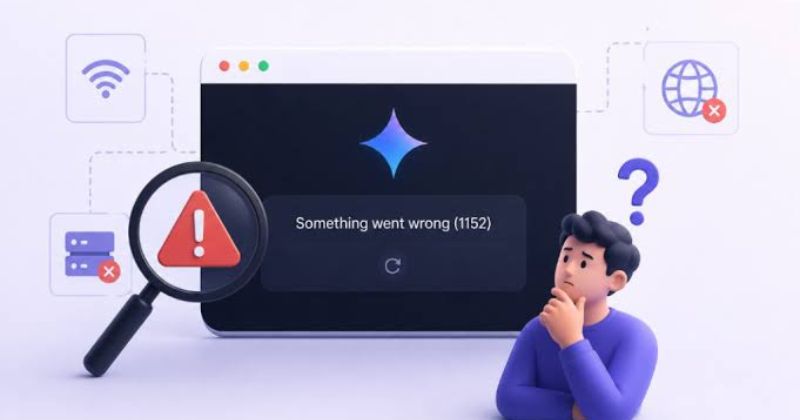
Trong thực tế công nghệ, lỗi 1152 trên Gemini có thể khiến trải nghiệm người dùng bị gián đoạn khi Gemini gặp sự cố xử lý câu lệnh. Bài viết này sẽ đi sâu vào nguyên nhân phổ biến và cung cấp 3 bước khắc phục nhanh để bạn có thể tiếp tục làm việc mà không phải chờ đợi sự hỗ trợ từ bên ngoài. Bạn sẽ tìm thấy cách khắc phục lỗi 1152 gemini một cách cụ thể và dễ làm, kèm theo các mẹo duy trì phiên làm việc ổn định trước khi có can thiệp từ phía nhà cung cấp theo gợi ý khắc phục từ Kinhnghiem.org.
Lỗi 1152 trên Gemini là gì và xuất hiện trong trường hợp nào?
Mã lỗi 1152 xuất hiện khi bạn nhận được thông báo “Gemini ran into an unexpected issue processing your prompt (1152)” trong trình duyệt. Dòng thông báo này thường xuất hiện khi dữ liệu phiên làm việc được lưu trữ cục bộ trên máy tính của bạn không còn khớp với trạng thái hiện tại trên máy chủ Google. Nói cách khác, dữ liệu phiên lưu trữ cục bộ có thể đã bị lệch so với trạng thái mà Gemini đang nắm giữ trên máy chủ. Khi sự lệch này xảy ra, hệ thống gặp khó khăn trong việc đồng bộ và xử lý câu lệnh được gửi từ trình duyệt của bạn, dẫn đến lỗi 1152.
Hiện tượng mã lỗi 1152 khá gần gũi với sự cố kẹt nút gửi, bạn có thể đối chiếu thêm bài viết về cách xử lý tình trạng lỗi Gemini 1185 kẹt khung chat để nắm trọn bộ kỹ thuật dọn dẹp cache.
Hiện tượng này không chỉ đơn thuần là do kết nối mạng yếu. Nó thường liên quan đến cách dữ liệu phiên và dữ liệu đệm lưu trữ trên trình duyệt được quản lý và cập nhật. Trong nhiều trường hợp, lỗi 1152 phát sinh khi dữ liệu đã cũ hoặc đã bị phân mảnh do quá trình lưu trữ rộng rãi của trình duyệt, hoặc khi có sự cố nhất thời giữa quá trình đồng bộ hóa giữa client và server. Khi gặp phải tình huống này, Gemini sẽ cố gắng tiếp tục xử lý yêu cầu nhưng do không thể khớp đúng trạng thái hiện tại, hệ thống sẽ trả về mã lỗi 1152 để thông báo sự cố.
Những nguyên nhân phổ biến gây ra lỗi 1152
Để xử lý hiệu quả, trước hết ta cần nhận diện các nguyên nhân phổ biến nhất gây ra lỗi 1152 trên Gemini. Có hai nguồn gốc chủ đạo thường được nhắc đến trong cộng đồng người dùng và được xác định từ phân tích hành vi thực tế:
Nếu lỗi xảy ra ngay sau khi cài đặt các plugin mới trên Chrome, nhiều khả năng bạn đang gặp phải vấn đề tương tự như cách sửa lỗi 1076 trên Gemini do xung đột tiện ích trình duyệt.
- Cache và cookie bị phân mảnh hoặc token cũ trong trình duyệt. Khi dữ liệu đệm và token phiên lưu trữ cục bộ bị lỗi thời hoặc bị hỏng, Gemini không thể so sánh đúng với trạng thái máy chủ và dẫn đến sự cố xử lý câu lệnh. Dữ liệu cache quá cũ có thể khiến các phần mềm đọc sai trạng thái phiên và kết quả là lỗi 1152 được kích hoạt.
- Xung đột giữa các tab đăng nhập cùng một tài khoản. Nếu bạn mở Gemini ở nhiều tab hoặc cửa sổ trình duyệt và thực hiện thao tác đồng thời từ các tab khác nhau, dữ liệu phiên có thể bị chồng chéo và gây ra sự lệch đồng bộ giữa client và server. Trong trường hợp này, Gemini sẽ gặp khó khăn khi xác thực và xử lý yêu cầu, dẫn đến thông báo lỗi 1152.
Bên cạnh hai nguyên nhân trên, đôi khi yếu tố mạng và phiên bản trình duyệt cũng có thể đóng góp gián tiếp. Tuy nhiên, hai nguồn gốc được liệt kê ở trên là các nguyên nhân phổ biến nhất được người dùng và các tài liệu vận hành hệ thống ghi nhận khi gặp phải lỗi 1152 trên Gemini.
Hướng dẫn các cách khắc phục lỗi 1152 trên Gemini hiệu quả nhất
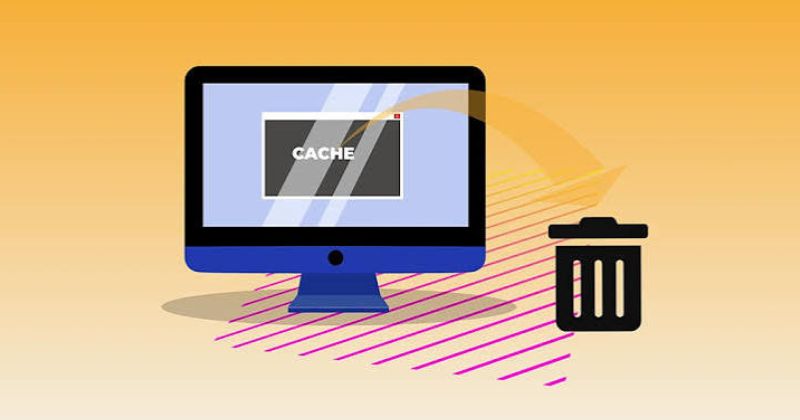
Để khắc phục lỗi 1152 trên Gemini một cách nhanh chóng và triệt để, hãy làm theo chuỗi thao tác dưới đây. Những bước này được thiết kế để khôi phục đồng bộ dữ liệu giữa trình duyệt và máy chủ, đồng thời đảm bảo bạn không phải đánh đổi dữ liệu quan trọng khác. Trong phần này, chúng ta sẽ đi qua từng bước một cách chi tiết. Bạn có thể tìm thấy cụm từ khóa “cách khắc phục lỗi 1152 gemini” và các biện pháp cụ thể như “xóa cache sửa lỗi gemini” được đề cập trong từng bước để hỗ trợ việc tối ưu hóa bài viết cho SEO.
Trong trường hợp hệ thống liên tục báo thử lại nhưng không thành công, hãy kiểm tra ngay quy trình khắc phục mã lỗi Something went wrong – Gemini lỗi 13 để xử lý lỗi quá tải máy chủ.
- Bước 1: Làm mới trang web bằng tổ hợp phím cứng
Đầu tiên, hãy làm mới trang web bằng tổ hợp phím cứng để buộc trình duyệt bỏ qua các dữ liệu cũ và tải lại toàn bộ tài nguyên từ máy chủ. Trên Windows, nhấn Ctrl + F5 để bỏ qua cache và tải lại toàn bộ nội dung. Trên macOS, sử dụng Cmd + Shift + R để thực hiện thao tác làm mới tương tự. Việc làm mới hard refresh giúp trình duyệt bỏ qua các phiên cũ và hoạt động như một lần truy cập mới, từ đó làm giảm nguy cơ gặp phải lỗi 1152 do dữ liệu phiên cũ gây ra. Sau khi thực hiện bước này, hãy kiểm tra lại xem Gemini có báo lỗi 1152 hay không. Nếu lỗi vẫn còn, tiếp tục với bước thứ hai để củng cố quá trình đồng bộ dữ liệu. - Bước 2: Xóa cache và cookie riêng cho tên miền gemini.google.com
Đây là bước quan trọng để loại bỏ toàn bộ dữ liệu đệm và token có thể gây xung đột phiên làm việc. Đầu tiên hãy vào phần cài đặt trình duyệt của bạn. Trong Chrome, truy cập Cài đặt -> Quyền riêng tư và bảo mật -> Xem dữ liệu trang web và lưu trữ -> Tìm kiếm bằng từ khóa “gemini” để lọc danh sách dữ liệu liên quan đến gemini.google.com. Chọn dữ liệu liên quan và nhấp vào nút xóa để loại bỏ sạch dữ liệu. Lưu ý là bạn chỉ xóa dữ liệu cho tên miền gemini.google.com và không làm mất mật khẩu hoặc dữ liệu đăng nhập cho các trang khác. Sau khi hoàn tất, đóng và mở lại tab Gemini, sau đó thử gửi lại yêu cầu. Quá trình này chính là biện pháp “xóa cache sửa lỗi gemini” và có tác dụng lớn trong việc khắc phục lỗi 1152 khi dữ liệu cục bộ bị lệch. - Bước 3: Chuyển sang một hồ sơ người dùng Chrome mới (Profile mới)
Việc chuyển sang một hồ sơ người dùng Chrome mới giúp cô lập mọi cài đặt, tiện ích mở rộng và dữ liệu trình duyệt có thể đang gây xung đột. Để thực hiện, đóng tất cả cửa sổ Chrome hiện có, mở Chrome và chọn quản lý người dùng. Tạo một hồ sơ người dùng mới (Profile mới) và đăng nhập lại bằng tài khoản Google của bạn. Sau khi thiết lập xong, hãy mở Gemini trên hồ sơ mới và thực hiện lại thao tác bạn đang làm. Phương án này sẽ cô lập mọi ảnh hưởng từ các tiện ích mở rộng hoặc thiết lập của profile cũ và giúp xác định xem các yếu tố đó có phải nguyên nhân gây ra lỗi 1152 hay không. Việc này cũng phù hợp với nguyên tắc “cách khắc phục lỗi 1152 gemini” bằng cách loại bỏ mọi yếu tố gây nhiễu từ trình duyệt.
Những câu hỏi thường gặp về lỗi 1152 trên Gemini
Xóa cookie trang Gemini có làm mất lịch sử các cuộc trò chuyện cũ không?
Khi bạn xóa cookie trang Gemini, dữ liệu sự kiện và trạng thái đăng nhập sẽ được làm mới, nhưng lịch sử cuộc trò chuyện được đồng bộ và lưu trữ trên đám mây thông qua tài khoản Google liên kết với Gemini. Do đó, việc xóa cookie chỉ ảnh hưởng đến cách bạn đăng nhập và phiên làm việc hiện tại, không làm mất dữ liệu trò chuyện đã được lưu trữ trên đám mây. Bạn hoàn toàn có thể đăng nhập lại và tiếp tục cuộc trò chuyện mà không mất nội dung trước đó. Tuy nhiên, để tránh nhầm lẫn, hãy đảm bảo rằng bạn nhớ mật khẩu và có quyền truy cập vào tài khoản Google liên kết.
Nếu áp dụng các bước trên vẫn báo lỗi 1152 thì phải làm sao?
Nếu sau khi thực hiện đầy đủ ba bước mà lỗi 1152 vẫn xuất hiện, bạn nên mở rộng phạm vi thử nghiệm để xác định nguyên nhân rõ ràng. Thử một trình duyệt khác như Microsoft Edge hoặc Mozilla Firefox để xem liệu lỗi có liên quan đến Chrome hay không. Ngoài ra, có thể thử dùng ứng dụng Gemini trên điện thoại di động để xem liệu lỗi có xuất hiện trong phiên bản web hay không. Nếu vẫn chưa khắc phục được, bạn có thể tạm thời chuyển sang liên kết ứng dụng di động hoặc website khác tạm thời để tiếp tục công việc. Trong mọi trường hợp, việc kiểm tra kết nối mạng ổn định và cập nhật phiên bản trình duyệt cũng rất quan trọng, vì mạng yếu hoặc phiên bản cũ của trình duyệt có thể làm tăng khả năng gặp phải các lỗi đồng bộ dữ liệu. Cuối cùng, nếu vẫn không được, hãy liên hệ với bộ phận hỗ trợ của Gemini hoặc xem lại trạng thái dịch vụ để biết nếu có sự cố từ phía máy chủ dẫn đến lỗi 1152.